新しい仕組みを作る
やりたい作業を伝え、GASのコードや必要な設定を用意してもらえます。
「フォームの回答に、お礼メールを送りたい」
Codex × Google Apps Script
最初にGoogleのスイッチをオン。
あとは、お願い文をコピーしながら連携を進めよう。
「作りたい」「直したい」を日本語で伝えて、GASのコードづくりをCodexに手伝ってもらえます。
やりたい作業を伝え、GASのコードや必要な設定を用意してもらえます。
「フォームの回答に、お礼メールを送りたい」
対象のGASを読み取り、変更案やエラーの修正案を作れます。
「この集計に、今月分だけの合計も追加して」
Google側のコードを取得し、確認した変更をGoogle側へ反映できます。
「この変更を、指定したGASへ反映して」
コードの説明や改善、エラーを調べる手伝いを頼めます。
「何をしているコードか、初心者向けに説明して」
これらは連携後に作る仕組みの例です。連携だけで自動的に動き始めるわけではありません。用途に応じたコード、実行の許可、トリガー(動かすきっかけ)などを設定します。
Codexから、自分のGASのコードを取得できる状態にする。
用意するもの:パソコン/自分のGoogleアカウント/パソコン上でコマンド操作ができるCodex。
基本的なコードの作成・取得・更新では、claspの通常ログインを使います。自前のGoogle Cloudプロジェクトや認証用JSONを作るところから始める必要はありません。会社・学校のアカウントは管理者に制限される場合があります。
実画面の撮影日:2026年9月14日。ログインやプロジェクト指定は操作図で補足しています。画面内の個人情報を避けるため、必要な部分だけを撮影しています。
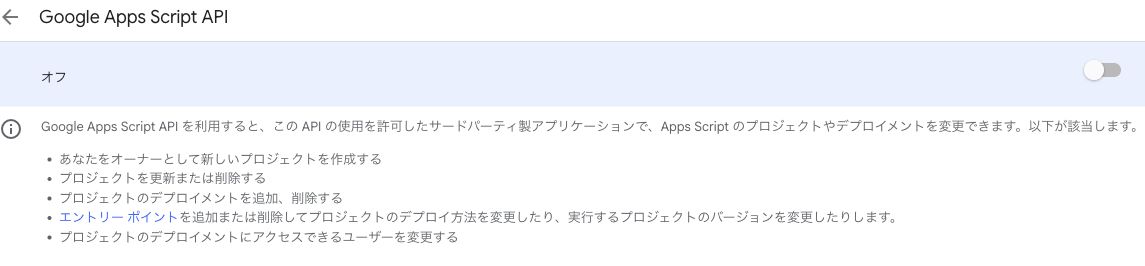
まずは、Googleに「連携用の道具からGASを操作していい」と伝える設定です。
Apps Scriptの設定を開く ↗ 1
次の画面で、右側のスイッチを押す
表示される説明を読んで、連携を許可する場合は右側のスイッチをオンにします。すでにオンなら、そのまま次へ。
 1
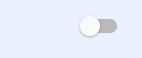
ここを押します。
実際の画面で「オン」に変わればOK。
この設定だけで、誰でもGASを操作できるようになるわけではありません。次のログインで、使うツールに権限を許可します。
できた目印:「Google Apps Script API」がオンになった。
道具の名前は clasp(クラスプ)。パソコンとGASの間で、コードをやり取りします。パソコン上のコマンドを実行できるCodexで、下の文章を送ってください。
CodexからGoogle Apps Script(GAS)のコードを作成・更新できるようにしたいです。
このパソコンのOSとNode.js、claspの導入状況を確認してください。
足りないものがあれば、公式配布元の手順で準備を手伝ってください。
既存の環境や認証がある場合は上書きせず、まず状態を教えてください。
コマンド操作はそちらで行い、私が画面で行う操作は1つずつ案内してください。
Node.js:claspをパソコンで動かすための土台。clasp:Google側のGASコードを取得したり、書き戻したりする道具です。対応するNode.jsのバージョンは、導入するclaspの要件で確認します。
手動で準備する場合の例(Node.js導入済み):
npm install -g @google/clasp
clasp --version
Mac・Windowsともに使えます。インストールが権限エラーになったら、エラー内容をCodexに伝えます。
できた目印:Codexがclaspのバージョンを確認できた。
Codexにログイン操作を始めてもらいます。ブラウザが開いたあとのアカウント選択や許可は、自分で行います。
claspでGoogleへのログインを開始してください。
APIをオンにしたGoogleアカウントで接続します。
ブラウザでアカウントを選ぶ操作と、アクセス許可は私が行います。
既存の認証がある場合は、別アカウントの認証を上書きせず案内してください。
パスワードや認証トークンをチャットに表示しないでください。
claspがGASのプロジェクトを管理するための権限です。自動化プログラムがメールやシートを使う際の実行権限とは別に考えます。
clasp login
ログイン状態の確認には、現行のclaspでは clasp show-authorized-user が使えます。古い版は clasp --help で確認します。ログイン成功だけでは、対象プロジェクトの取得確認はまだ途中です。
できた目印:Codex側のログイン処理が完了した。
どのGASを扱うかを、Codexに伝えます。最初は、自分の練習用プロジェクトがおすすめです。
Apps Scriptを開く ↗このGASプロジェクトを、Codexから扱えるようにしてください。 スクリプトID:【ここにコピーしたスクリプトIDを貼る】 専用の空の作業フォルダに、claspでコードを取得してください。 まずは取得だけ行い、Google側のコードの変更・実行・公開はしないでください。 認証ファイルは公開フォルダやGitに入れないでください。
「スクリプトID」はGASプロジェクトの番号です。スプレッドシートのIDや、公開済みWebアプリのURLとは異なります。
専用の空のフォルダで、次を実行します。SCRIPT_ID はコピーしたスクリプトIDに置き換えます。
clasp clone-script SCRIPT_ID
旧バージョンでは clasp clone という名前の場合があります。利用中の clasp --help に合わせます。
できた目印:指定したGASのコードが、パソコンの作業フォルダに取得できた。
いま取得したGASのコードについて、何をするプログラムか短く説明してください。
接続できたかどうかは、ログイン状態だけでなく、指定したプロジェクトのファイルを実際に取得できたことを根拠に教えてください。
まだコードの書き換え・実行・公開はしないでください。
自分が指定したプロジェクトのファイルを取得でき、内容を説明してもらえたら、読み取りの接続確認は完了です。新しい空のGASなら「まだ処理が書かれていない」という説明でも大丈夫。
ゴール:Codexから、自分が指定したGASのコードを取得できた。
Google側への書き戻しは、この確認ではまだ行いません。実際に更新する際は、対象と変更内容を確認してから反映します。
このGASで、毎朝シートを集計する仕組みを作りたいです。
まず、対象のシートと集計したい内容を私に確認してください。
作ったコードと変更点を説明し、Google側へ反映する前に内容を見せてください。
自動実行に必要なトリガーと権限設定も、1つずつ案内してください。
| やりたいこと | このあと必要なこと |
|---|---|
| Google側へコードを反映 | 対象と変更内容を確認してclaspで書き戻す。clasp pushはコードの同期です。 |
| 手動で実行する | Apps Scriptのエディタで実行し、必要な権限を自分で許可します。 |
| 毎朝・フォーム回答時に動かす | トリガーを設定します。フォームの自動返信だけなら、通常はWebアプリとしてのデプロイは不要です。 |
| URLで使うWebアプリにする | 別途、Webアプリのデプロイと、利用者に合わせたアクセス設定が必要です。 |
| Codexから直接GASを実行する | 実行API用の追加設定が必要です。今回の基本連携だけで、すべての関数を直接実行できるわけではありません。 |
APIをオンにしたアカウントと、claspでログインしたアカウントが同じか確認します。設定直後なら少し待って再試行します。
Googleの画面が最後まで完了しているか確認し、「許可したよ」とCodexに伝えます。ログインの完了を待っていた処理の結果を確認してもらいます。認証用の長いURLやコードは、むやみにチャットへ貼らないでください。
スクリプトIDが正しいか、そのGoogleアカウントに編集権限があるかを確認します。「全員に公開する」ことで直そうとせず、対象と権限を確かめます。
自分で始めたclaspのログインか、要求内容が想定どおりかを確認してください。知らないアプリや管理者のブロックはそのまま進まず、表示された内容を相談します。
まず、反映先のスクリプトIDとGoogle側のコードを確認します。バージョン指定のWebアプリなら、保存・同期だけでなく既存デプロイのバージョン更新が必要です。トリガーで動かすGASと、Webアプリの更新手順は異なります。
練習用のGASと架空のデータから始めます。コードにはシートの内容や宛先などが埋め込まれている場合があるので、Codexへ渡す対象を決めてください。.clasprc.json などの認証ファイルは、チャット・Git・公開ページへ載せません。
つないだら、最初のひと言はこれ。
「このGASで何ができるか、教えて」
2026年9月14日確認。Apps ScriptのAPI設定画面は実際に撮影しました。撮影のためにAPIのオン・オフは変更していません。Googleへの新規認証やGASコードの書き戻しまでの通し検証はしていません。
claspのコマンド名はバージョンで異なる場合があります。実行時は利用中のヘルプと現行の公式手順を確認してください。このページは操作案内で、Googleのパスワードや認証情報を入力するページではありません。